 e-Shikumi-labo
Chrome拡張機能の導入方法
(パッケージ化されていない拡張機能の読み込み)
当ラボで配布しているZIPファイルや自作した拡張機能を、ローカル環境からChromeブラウザに直接読み込んで有効化する手順です。
導入の全体フロー(手順 ① 〜 ④)
1
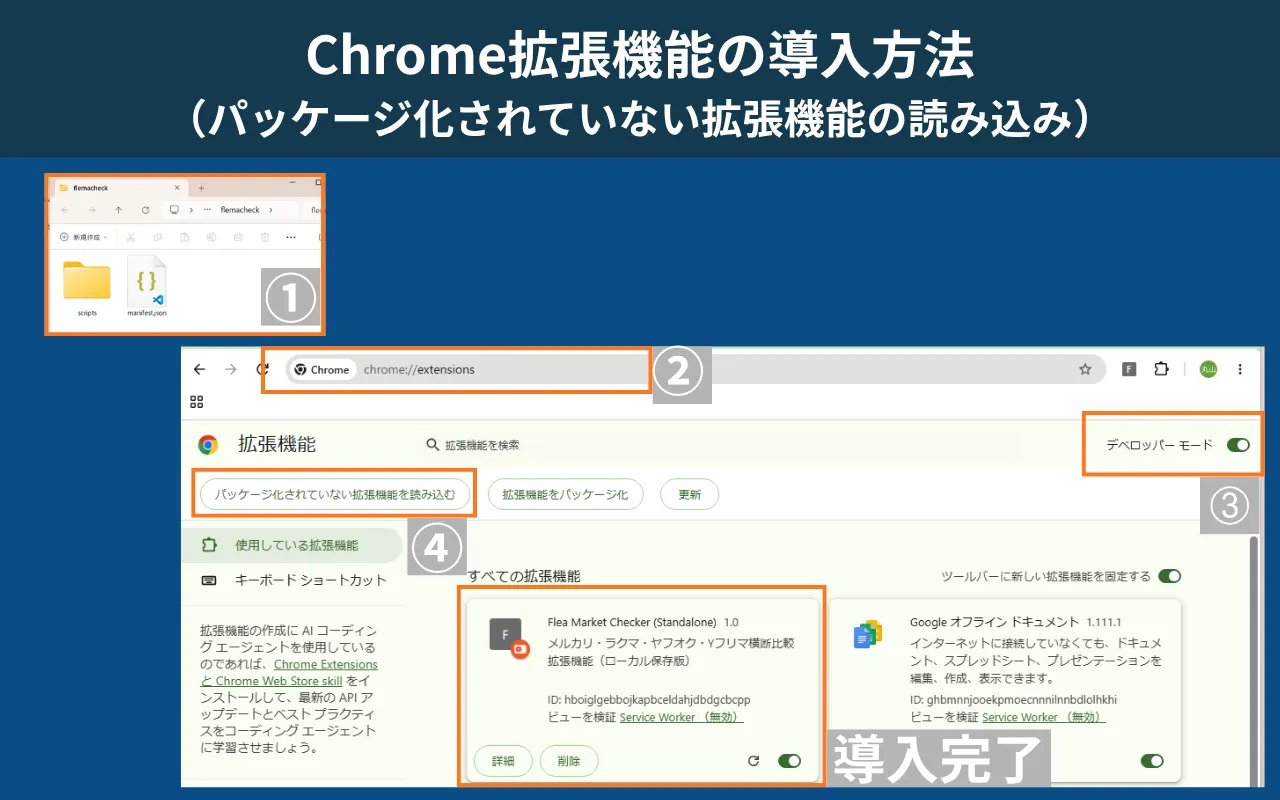
ZIPファイルの解凍・フォルダの確認
ダウンロードしたZIPファイルを右クリックし、「すべて展開」で解凍します。
展開したフォルダを開き、直下に manifest.json や関連ファイル・フォルダが入っていることを確認してください。
※ ZIPファイルのままでは読み込めません。また、後からフォルダを移動・削除すると拡張機能が停止するため、誤って消さない場所(ドキュメントフォルダ等)に置いてください。
2
拡張機能の管理画面を開く
Chromeのアドレスバーに chrome://extensions と入力してEnterキーを押します。
(または、ブラウザ右上の「︙」メニュー >「拡張機能」>「拡張機能を管理」から開くこともできます)
3
「デベロッパー モード」を有効化
管理画面の右上にある「デベロッパー モード」のトグルスイッチをクリックしてオンにします。
4
フォルダを選択して読み込む
左上に出現した「パッケージ化されていない拡張機能を読み込む」をクリックし、手順①で準備したフォルダを選択します。
導入完了:画面一覧に拡張機能のカードが追加され、トグルスイッチがオンになっていればすぐにブラウザ上で動作します。
更新・有効化の切替・削除について
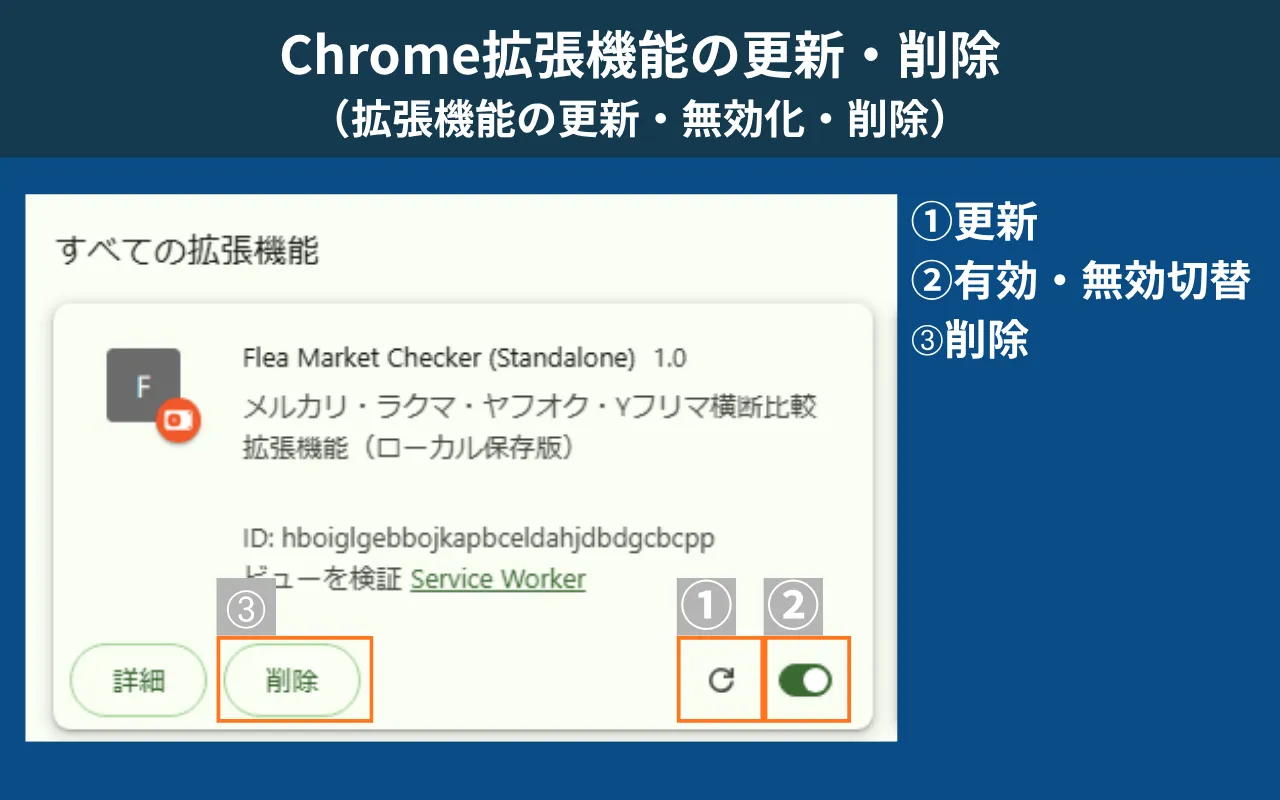
- ①更新(リロード) プログラムコードや設定ファイルを修正した際は、カード右下の丸い矢印アイコンをクリックすると最新状態が即座にブラウザへ反映されます。
- ②有効・無効の切り替え 一時的に拡張機能を止めたい場合は、トグルスイッチをオフにします。アンインストールせずに一時停止できます。
- ③削除(アンインストール) 不要になった場合は「削除」ボタンをクリックします。管理画面から登録が解除されます(元のローカルフォルダは手動でゴミ箱へ移動してください)。