 e-Shikumi-labo
· シン · chrome-extension · 10 min read
【連載第1回】「AIに丸投げ」でここまでできる。Geminiの会話ログを自動保存するChrome拡張機能を作ってみた話
「AIにコードを書かせたけど実際の画面とズレていて動かない」罠を回避!Geminiの会話ログ自動保存ツールの開発プロセスを公開します。第1回は、システム構造の理解とDevToolsを使った的確な指示出しで、AIを上手くコントロールする手法をお伝えします。
こんにちは、e-Shikumi-Laboのシンです。
Geminiとの会話、みなさんどうやって管理していますか? AIから有益な回答を引き出せたとき、「これ、どこかに残しておきたいな」と思うことはないでしょうか。
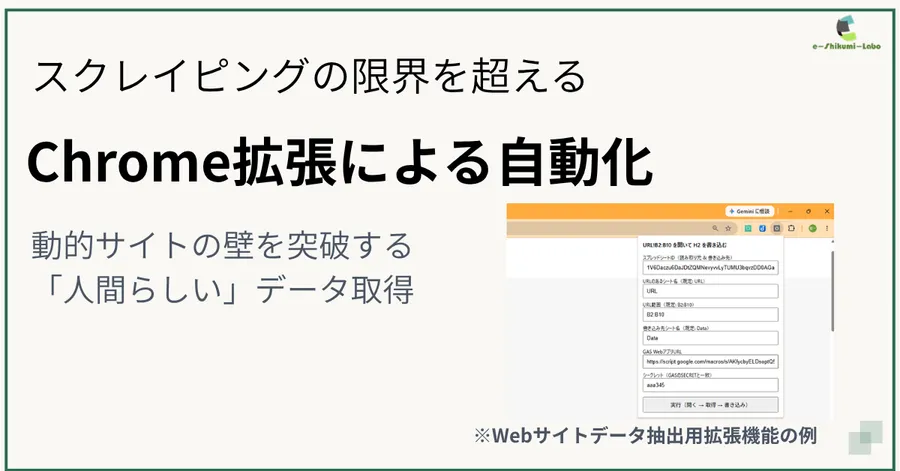
すべてのはじまりは、「Geminiでの有益な会話を、風化させずにスプレッドシートに自動で保存したい」という日々の実務における素朴な欲求でした。そこで、生成AI(Gemini)の力を借りて、自分専用のChrome拡張機能を作ってみました。
全4回にわたり、AIを活用してツールを作り、自分で維持管理していく「仕組み化思考」について書いていきます。
第1回は、「AIにどう指示を出し、どう情報を渡してプロトタイプを完成させたか」という開発の対話プロセスをお伝えします。
1. 「想像させるな、必要な情報を聞け」というプロンプト
開発の第一歩として、私はGemini自身に対してこのようなプロンプトを投げ込みました。
「Chrome拡張機能でGeminiの回答をスプレッドシートに保存したい。想像を交えず作る方法を教えて。必要な情報があれば、それを提示して。」
ポイントは「想像を交えず」と「必要な情報があれば提示して」という2つの制約です。
Webデータ取得系のツールをAIで作ろうとすると、AIはWebページの内部構造(HTMLのタグ名やクラス名など)を勝手に「想像」してコードを書きがちです。そして完成したとされるコードを試しても、実際の画面構造とズレているため動かない、という事態に陥ります。
この罠を回避するために、「勝手に想像せず、足りない情報があるなら人間側に要求してほしい」と明確に伝えました。
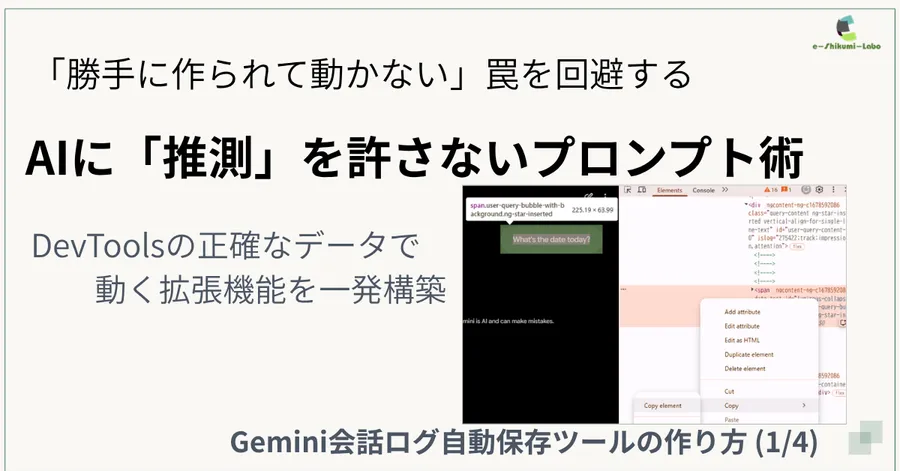
2. DevTools(検証ツール)を使ったAIとのキャッチボール
このプロンプトを投げると、AIからは次のような返答が返ってきました。
AI:
「了解しました。推測を排除して確実に動くコードを作るために、現在のGeminiの画面から以下の2つのHTML要素(コード)を取得して貼り付けてください。
ユーザー(あなた)の質問文を囲んでいる要素
Geminiの回答文を囲んでいる要素」
AIが「動くコードを書くために必要な材料」を具体的に指定してきたのです。
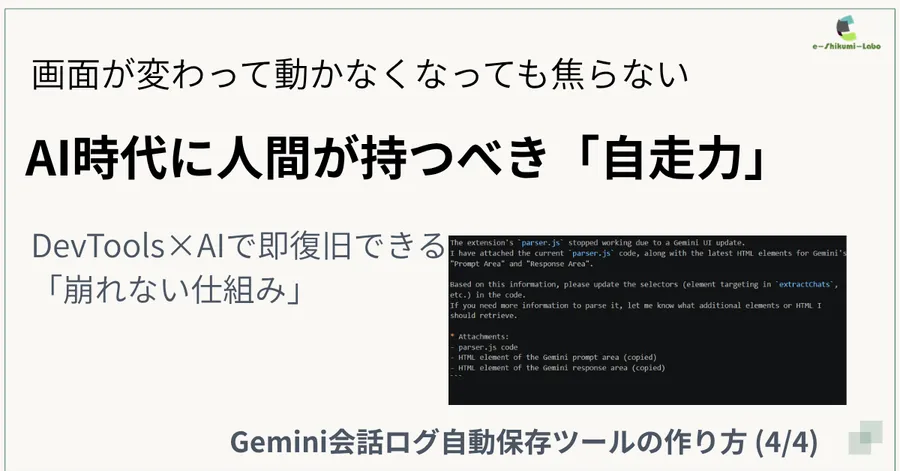
ここからは人間の作業です。私はChromeブラウザでGeminiを開き、キーボードの F12 キー(または右クリック >「検証」)を押してDeveloperツール(DevTools)を起動しました。
HTMLコードの中から、自分の質問エリアとGeminiの回答エリアを選択してコードをコピーし、AIのチャット欄に貼り付けました。
Plaintext
【人間】
質問エリアのHTMLはこれです: <div class="query-text">...</div>
回答エリアのHTMLはこれです: <div class="markdown-main-panel">...</div>
3. プロトタイプの完成と、昔の自分を重ねての実感
情報を受け取ったAIは、その要素を狙い撃ちするデータ取得ロジック(JavaScript)と、スプレッドシートへ送信するプログラムを書き上げました。
指示通りにファイルを準備し、Chromeに拡張機能を読み込ませてGeminiで会話してみると、画面で発言したデータが裏でスプレッドシートへ自動で書き込まれました。
この動作を確認できたとき、私には感慨深いものがありました。
実は過去に、国内のフリマサイトからデータを取得するツールを作ろうと、複雑な画面のHTML要素を1つずつ確認しながら泥臭く試行錯誤していた時期があります。
Webデータ取得の難しさを知っている身としては、提示したHTML要素をAIが解析し、的確なコードを組み上げて動かした手際の良さには、時代の進化を感じました。以前の苦労を考えると、開発スピードの違いは歴然です。
ここで1つの大事な「気づき」が得られます。
今の時代、Chrome拡張機能のJavaScriptの文法を人間が暗記している必要はありません。コードの記述自体はAIに任せても問題ありません。
それでもツールが作れたのは、「入力(画面から取る)」「処理(重複を弾く)」「出力(GASへ送る)」というシステム全体の構造を理解し、AIに正しい現場の情報(HTML要素)を渡す術を知っていたからです。
ツール作りの主導権は、文法を知っていることではなく、「全体の仕組みを把握し、AIをどうコントロールするか」にあるのだと実感しました。
4. 完成版ツール「Chat Saver for Gemini」について
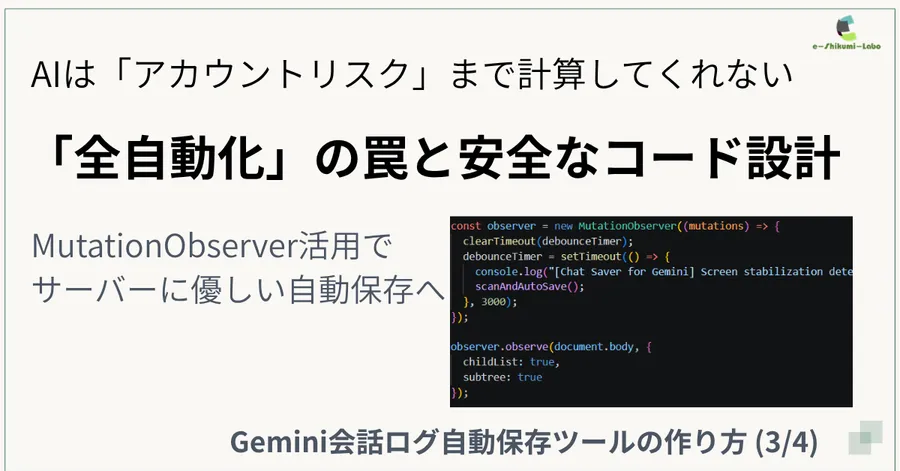
このプロトタイプをベースに、エラーハンドリングや重複防止の処理を重ねて完成させたのが、「Chat Saver for Gemini」です。
全体の構造はシンプルで、「スプレッドシート側に受信窓口(GAS)を作り、そこにChrome拡張機能からデータを送り込む」という連携を行っています。
「自分で一から作るより、手っ取り早く実務で使いたい」「最新の Manifest V3 対応コードと設定手順書が一式欲しい」という方向けに、実際に使っている完成版パッケージをGumroadに置いておきます。
🔗 Chat Saver for Gemini(完成版コード一式をGumroadで見る)
⚠️ 前提として知っておいてほしいこと
相手がGoogle(Gemini)である以上、画面仕様変更によって動作しなくなる可能性があります。永久的な動作保証を伴う製品ではなく、あくまで「仕組みを体感し、実務を便利にするツール」としてお使いください。
5. 実務での制約事項(不具合ではありません)
導入後に誤解が生じないよう、技術的な制約(前提条件)も明記しておきます。
⚠️ スマホアプリからの会話は保存できません
PC版Chrome拡張機能の仕組みを利用しているため、スマートフォンからは動作しません。
⚠️ 過去ログの一括同期機能はありません
ただし、過去のスレッドであっても、PCブラウザで一度開きさえすれば、直近の会話を自動検知して保存します。
次回予告
スプレッドシートへの自動保存には成功しました。しかし、実際に業務で使い込んでみると、新たな課題にぶつかりました。
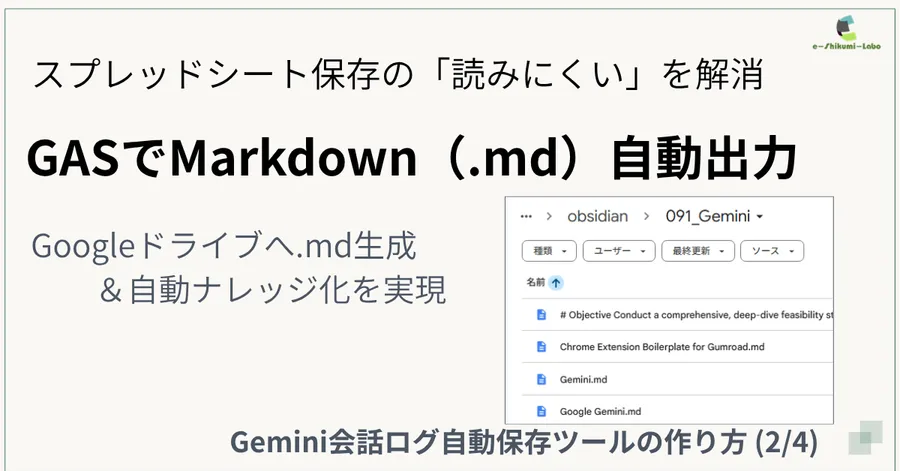
「スプレッドシートの1つのセルの中に、長文やソースコードが入ると、読みにくく再利用しづらい」
次回は、スプレッドシート保存だけでなく「Markdown(.md)ファイル」も同時にGoogleドライブへ自動生成し、ローカルのメモアプリ(Obsidianなど)で快適にナレッジ化する仕組みについてお届けします。