 e-Shikumi-labo
· シン · gas-spreadsheet · 10 min read
GoogleスプレッドシートIMPORTFEED関数:プログラム不要でWebサイトの更新情報を自動集約する基本技
プログラミング不要でブログやニュースの最新記事、更新情報をスプレッドシートに自動取得する「IMPORTFEED関数」の使い方と、自走のためのポイントを丁寧に解説します。
こんにちは、e-Shikumi-Laboのシンです。 このブログでは、スプレッドシート&GASやChrome拡張機能をはじめとする、自動化のTipsを紹介しています。
前回までに、プログラム(GASなど)を1行も書くことなく、Web上のデータを自動取得できる便利な関数として、以下の2つを紹介しました。
- [関連記事] IMPORTXML関数の基本的な使い方とエラー対策
- [関連記事] IMPORTHTML関数の基本的な使い方とエラー対策
今回はこれらと同様に、自動化の「入力」プロセスの強力な武器となる、ページの更新情報を丸ごと入手できる**「IMPORTFEED(インポート・フィード)関数」**の使い方と、実践でのポイントを分かりやすく解説します。
1. IMPORTFEED関数の基本的な使い方
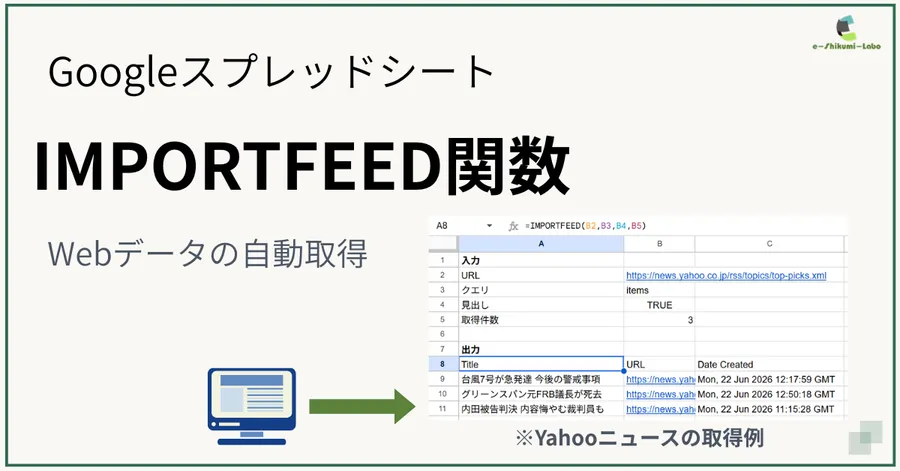
今回は、多くの人が毎日チェックするであろう「Yahoo!ニュース(主要トピックス)」を例に、最新のニュース一覧をスプレッドシート上へ自動で取得してみましょう。
- 対象のRSSフィード(Yahoo!ニュース 主要トピックス)
https://news.yahoo.co.jp/rss/topics/top-picks.xml
スプレッドシートを開き、データを展開したい空いているセルに以下の数式をそのまま入力してみてください。
=IMPORTFEED("https://news.yahoo.co.jp/rss/topics/top-picks.xml", "items", true, 5)この数式を入力すると、数秒の読み込み(Loading…)のあと、指定したYahoo!ニュースの最新記事5件の「タイトル」「URL」「公開日時」などが、スプレッドシート上にきれいに展開されます。
競合サイトのブログ更新をチェックしたり、特定の業界ニュースを自動で一箇所に集約したりする「情報収集の仕組み」が、この数式ひとつで簡単に作れます。
2. 関数の引数(パラメータ)を解説
IMPORTFEED関数は、指定したWebページの更新情報(RSSやAtomフィード)から必要なデータを抽出してくる関数です。設定できるパラメータ(引数)は以下の4つです。
URL 取得したいウェブページのRSSフィードのURLを文字列で指定します(必須)。
クエリ(表示内容の指定)
フィードの中の「何を取得するか」を指定します。今回は記事一覧を取得したいため"items"を指定していますが、サイト全体のタイトルを取得したい場合は"feed title"などを指定することも可能です。見出しの有無
データの最上部に「タイトル」や「URL」といった項目名(見出し行)を表示するかどうかをtrue(表示する)またはfalse(表示しない)で指定します。アイテム数(取得件数)
最新記事を上から何件取得するかを数字で指定します。指定しない場合は、フィードに含まれるすべてのアイテム(通常20件程度)が取得されます。
3. 実践で引っかかりやすい3つのポイント
シンプルで強力な関数ですが、実際に使ってみるとエラーが出てしまうことがあります。特につまずきやすいポイントを3つにまとめました。
💡 パラメータは必ずダブルクォーテーションで挟む 第一引数の「URL」と、第二引数の「クエリ(itemsなど)」は、必ず半角のダブルクォーテーション(
")で囲んでください。これを忘れると構文エラー(#ERROR!)になります。💡 数式を入力するセルの「周囲の空きスペース」に注意 IMPORTFEED関数は、入力したセルを起点として、右側や下方向へ自動的に複数のセルを使ってデータを展開します。もし、データが展開される予定の範囲に別の数字や文字が1箇所でも入力されていると、展開がブロックされて
#REF!エラー(展開先のセルを上書きできません)が発生します。💡【おすすめ】URLやパラメータは「別セル」に切り出す 「件数を5件から10件に変えたい」「別のサイトのURLに変えたい」というたびに、数式の中身を直接書き換えるのはスマートではありません。URL、クエリ、見出し、件数をそれぞれ別のセルに分けてしまいましょう。
- A1セル:
https://news.yahoo.co.jp/...(URL) - B1セル:
items - C1セル:
true - D1セル:
5(ここを10や20に変えるだけ!) - E1セル(数式):
=IMPORTFEED(A1, B1, C1, D1)
こうしておけば、数式をいじることなく、D1セルの数字やA1セルのURLをポチポチ変えるだけで表示をコントロールできます。これもツールに振り回されず、自分で管理しやすくする『仕組み化思考』の工夫です 。
- A1セル:
4. 便利だけど知っておくべき「自動化の限界」
IMPORTFEED関数は手軽ですが、万能ではありません。あらかじめ知っておくべき「仕様上の限界」があります。ここを理解しておくことが、ツールに振り回されないための第一歩です 。
更新のタイムラグ(リアルタイムではない) スプレッドシートのIMPORTFEED関数は、URL先のサイトが更新された瞬間にデータを取得するわけではありません。Googleのサーバーの仕様により、データの更新には数時間のタイムラグ(遅延)が発生することがあります。秒単位でのリアルタイムな情報収集には向いていません。
データ量が多いと「反応が遅く」なる・固まる ひとつのシートの中で、何十箇所、何百箇所もの大量のURLに対して一斉に
IMPORTFEED関数を実行すると、データの取得までに非常に時間がかかったり、途中で読み込みが止まってエラー(#N/AやLoading...のまま固まる)が発生しやすくなります。
💡 限界にぶつかったら? AIを味方につけて「自走」する
もしあなたが自動化したい情報収集の規模が大きくなり、この「タイムラグ」や「大量データの壁」にぶつかってしまったら、どうすればいいでしょうか? 「やっぱりプログラミングができないと無理か……」と諦める必要はありません 。
近年のAI(ChatGPTやClaudeなど)を賢く使えば、専門知識が深くなくても、このIMPORTFEED関数を「GAS(Google Apps Script)」という強力な自動化プログラムへ一瞬で書き換え、1分単位での自動更新や、エラーのない安定した仕組みへ自分でステップアップさせることが可能です 。
サイトの仕様が変わって動かなくなったとき、AIにどう指示を出して自分でツールを修正・コントロールし続けるか 。その具体的な「プロンプト(指示文)のテンプレート」とリカバリーの思考法を、以下の記事で詳しく解説しています 。
🔗 [関連記事] Web取得関数が動かない?AIを相棒にGASで自走するリカバリー術
5. まとめ
このように、Googleスプレッドシートには複雑なプログラミング(GASなど)を一切行わなくても、Web上の最新ニュースや更新情報を手軽に集められる便利な関数が標準で用意されています 。
毎日の手作業での見回り・コピペから脱却し、シンプルな「情報収集の仕組み」を作る第一歩として、ぜひあなたの業務でも試してみてください 。