· シン · gas-spreadsheet · 5 min read
【簡単】スプレッドシートのIMAGE関数でセルに画像を表示する方法
GoogleスプレッドシートのIMAGE(イメージ)関数を使って、Web上の画像をセルに表示する方法を分かりやすく解説!画像の大きさを変更するTipsや、Excelとの違いについても触れています。
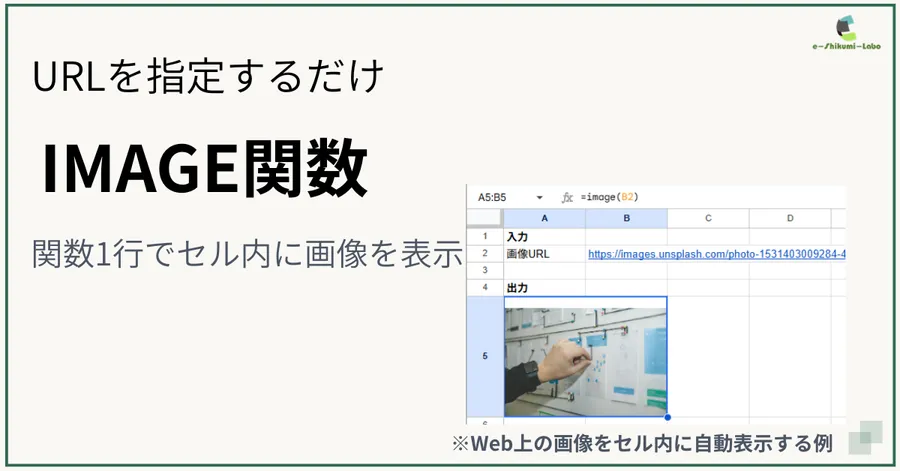
Webからデータを取得して整理していると、「この画像URL、一体どんな画像なんだろう?」と中身を確認したくなること、ありますよね。
そんな時に便利なのが、関数1行でセル内に画像を直接表示できる、スプレッドシート独自の「IMAGE(イメージ)関数」です。
エクセルで同じことをやろうとするとマクロ(VBA)が必要で結構面倒なのですが、スプレッドシートならURLを指定するだけ。わざわざリンクを一つずつクリックして確認する手間がなくなります。
今回は、IMAGE関数の基本的な使い方から、知っておくと便利な応用Tipsまで紹介します。 「自分で作って、自分で直せる仕組み」の第一歩として、まずはここから試してみましょう!
1. スプレッドシートの「IMAGE関数」とは?
IMAGE関数とは、Web上にある画像のURL(アドレス)を指定することで、スプレッドシートのセル内にその画像を直接表示できる関数です。
通常、画像をセルに挿入するとセルの上に浮いた状態(レイヤー構造)になりますが、IMAGE関数を使うと「セルそのもの」に画像が収まるため、データ一覧や商品カタログなどを作る際に非常に重宝します。
2. IMAGE関数の基本的な使い方
例として、Web上の画像URLを表示させてみましょう。
ステップ1:画像のURLを取得する
Web上の画像のURLは、取得したい画像の上で**「右クリック > 画像のアドレスをコピー」**で簡単に取得できます。
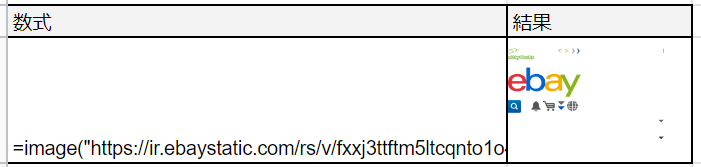
ステップ2:セルに関数を入力する
画像を表示させたいセルに、以下のように関数を入力します。表示したいURLを半角のダブルクォーテーション(")で囲むのがポイントです。
=IMAGE("表示したい画像のURL")これだけで、指定したセルの中に画像がぴったりと自動表示されます。
3. 【応用】IMAGE関数で画像の表示サイズ(大きさ)を変更するTips
非常にシンプルなIMAGE関数ですが、実はURLの後に「オプション(モード)」を付けることで、画像の大きさや表示比率を自由に変更することができます。
基本構文は以下の通りです。 =IMAGE("URL", [モード], [高さ], [幅])
詳しいパラメーター(モード1〜4の使い方やピクセル指定の方法)については、Google ドキュメント エディタ ヘルプの公式説明 にて分かりやすく解説されていますので、必要に応じて参考に設定してみてください。
4. まとめ:Excelよりも手軽に画像表示ができる!
今回は、Web上の画像をセルに表示する便利なIMAGE関数を紹介しました。
スプレッドシートを業務効率化やデータ管理で使うのであれば、絶対に覚えておきたい必須関数の一つです。
ちなみに、これと全く同じことをExcel(エクセル)で実現しようとすると、標準の関数では対応しておらず、マクロ(VBA)を組む必要があるため少し手間がかかります。手軽に画像付きのリストを作成したいときは、ぜひGoogleスプレッドシートを活用してみてください!