· シン · gas-spreadsheet · 9 min read
スプレッドシート×Geminiで自動化!日米の最新ITニュースを自動翻訳・要約して比較する情報収集システム"
IMPORTFEED関数と翻訳関数、そしてスプレッドシート独自のGemini関数を組み合わせ、日本とアメリカの最新ITニュースを収集・分析する効率的な情報収集の「仕組み」を作ってみました。
こんにちは、e-Shikumi-Laboのシンです。 このブログでは、スプレッドシート&GASやChrome拡張機能をはじめとする、自動化のTipsを紹介しています。
今回は、スプレッドシート関数と生成AI(Gemini)を組み合わせた情報収集システムの実験記録をお届けします。
単なる「ニュース収集」から一歩先へ
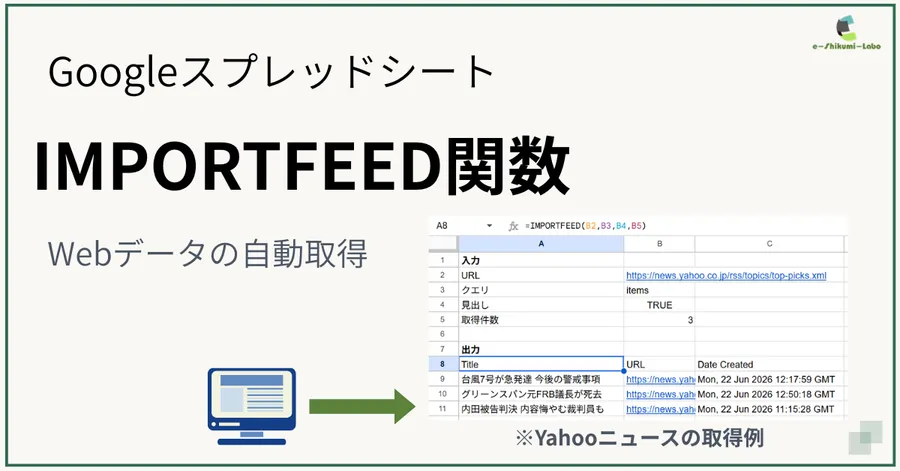
スプレッドシートを使って、Webサイトの更新情報をプログラミング不要で自動取得できる関数として、以前「IMPORTFEED関数」を紹介しました。
🔗 [関連記事] GoogleスプレッドシートIMPORTFEED関数:プログラム不要でWebサイトの更新情報を自動集約する基本技
IMPORTFEED関数は、サイトの更新情報をまとめた「RSSフィード」をスプレッドシートに表示させるための関数です。 「RSSフィードは昔の技術でしょ?」と思われるかもしれませんが、実はGoogleニュースやYahoo!ニュースなどでは、現在でもフィードが配信されています。
しかし、単にニュースサイトのRSSをスプレッドシートに並べるだけでは、あまり面白くありません。せっかくなら、独自の情報を追加してさらに実用的にしたいところです。 そこで今回は、Googleニュースが国ごとにニュースフィードを提供している点に着目し、「日本とアメリカの最新ITニュースを並べて表示し、さらにAIにその差異を分析してもらうページ」を作ることにしました。
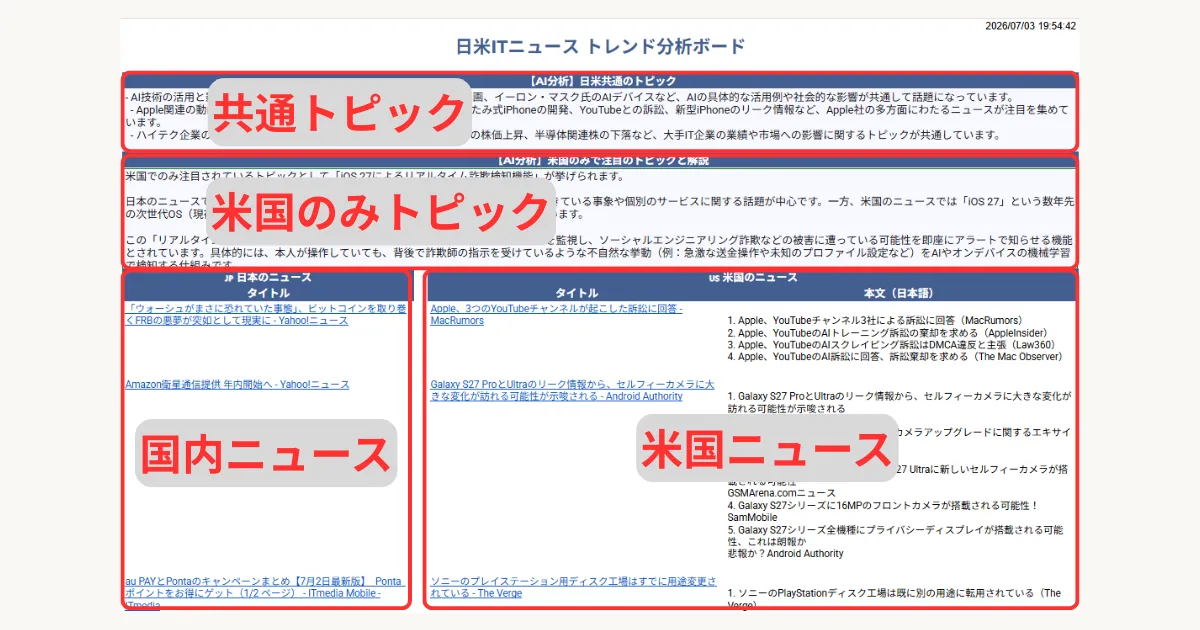
今回作成した仕組みの「完成イメージ」
【入力】 RSSを使い、日本とアメリカのITニュースをGoogleニュースから自動取得
- 英語の米国ニュースはGoogleTranslate関数で日本語に翻訳
【処理】 生成AI(Gemini関数)を利用し、以下の2つの視点でトピックを自動分析・整理
日米共通のトピック(グローバルな大トレンド)
米国のみで注目のトピック(日本に上陸前の最先端トレンド)
【出力】 スプレッドシートのWeb公開
STEP 1:IMPORTFEEDによるGoogleニュースの取得(入力)
まずはデータの「入力」部分を構築します。 IT関連のGoogleニュース(日米それぞれ)のRSSフィードURLをIMPORTFEED関数に反映します。数式は下記のとおりです。
Excel
=IMPORTFEED("GoogleニュースのRSSフィードURL", "items", true, 10)この数式一つで、最新ニュース10件の「タイトル」「URL」「公開日時」などがスプレッドシート上へ自動で展開されます。
さらに、米国ニュースは英語で出力されるため、Googleスプレッドシートならではの翻訳関数である GOOGLETRANSLATE関数 を組み合わせました。
Excel
=GOOGLETRANSLATE(A2, "en", "ja")これだけで、英語の記事タイトルが一瞬で読みやすい日本語に翻訳されます。
💡 GoogleニュースのRSSフィードURL(2026年7月現在)
日本版:
https://news.google.com/rss/topics/{トピックID}?hl=ja&gl=JP&ceid=JP:ja米国版:
https://news.google.com/rss/topics/{トピックID}?hl=en-US&gl=US&ceid=US:en
ここでポイントになるのが、URLに含まれる「トピックID」です。こちらは、以下の手順でGoogleニュースのWebサイトから調べることができます。
ステップ①:Googleニュース(Web版)を開く https://news.google.com/?hl=ja&gl=JP&ceid=JP:ja
ステップ②:目的のカテゴリ(トピック)を開く 左メニューから、RSSが欲しいカテゴリ(例:「テクノロジー」など)をクリックします。
ステップ③:アドレスバーのURLから「トピックID」をコピーする カテゴリを開くと、ブラウザのアドレスバーのURLが以下のようになっています。
https://news.google.com/topics/CAAqKggKIiRDQkFTRlFvSUwyMHZNRGRqTVhZU0JXVnVMVWRDR2dKSlRpZ0FQAQ?hl=ja&gl=JP&ceid=JP:jaこのURLのtopics/の後ろから?の前までにある、長い英数字がそのカテゴリ固有の「トピックID」です。
STEP 2:Gemini関数を活用した情報・トピックス整理(処理)
私はGoogle Workspaceの「Business Standardプラン」を利用しているため、スプレッドシート上で直接AIを呼び出せる 「Gemini関数(AI関数)」 を使用できます。 取得した日米のニュースリスト(翻訳済み)を丸ごとGemini関数に引き渡し、以下のようなプロンプト(指示文)を与えてみました。
① 日米共通のトピックを取得
Excel
=GEMINI("以下の日本と米国のITニュースの見出しを比較し、両国で共通して話題になっているトピックを3つ挙げて簡潔に説明してください。日本:" & TEXTJOIN(",", TRUE, 'ITニュース分析'!B14:B23) & " 米国:" & TEXTJOIN(",", TRUE, 'ITニュース分析'!E14:E23))② 米国のみで注目のトピックを取得
Excel
=GEMINI("以下の日本と米国のITニュースの見出しを比較し、米国でのみ注目されているトピック・キーワードを1つ選び、それについて500文字程度で解説してください。日本:" & TEXTJOIN(",", TRUE, 'ITニュース分析'!B14:B23) & " 米国:" & TEXTJOIN(",", TRUE, 'ITニュース分析'!E14:E23))スプレッドシート上で動くAIが、大量のニュースタイトルを自動で読み込み、日米のトレンド差を整理して出力してくれました。
単に情報を見るだけでなく、「AIに一次処理(フィルタリングと分析)を任せる」ことで、日々チェックすべき情報量が劇的に減り、本当に価値のあるトレンドだけを一目で把握できるシートが完成しました。
STEP 3:スプレッドシートのWeb公開(出力)
作成したシートは、外出先のスマホなどからブラウザで手軽にチェックできるよう、Googleスプレッドシートの「ウェブに公開」機能を使って出力しました。
メニューの [ファイル] > [共有] > [ウェブに公開] から、公開範囲と形式(ウェブページ)を選んでボタンを押すだけで、専用のURLやブログ埋め込み用のコードが生成されます。 シート側のデータが更新されれば、公開ページ側も自動で最新情報に切り替わるため、一度設定してしまえば運用の手間はかかりません。
⚠️ 注意点
ウェブに公開したデータは、URLを知っていれば誰でも閲覧可能になり、検索エンジンにインデックスされる場合もあります。今回のような一般のニュース記事であれば問題ありませんが、個人情報や非公開の重要データが含まれるファイルには適用しないようご注意ください。
今後の課題:自動更新時のキャッシュ問題
見た目も綺麗に整い、非常に満足のいくシステムができたのですが、運用していく上で一つの課題が見えてきました。それが、「自動更新(リフレッシュ)の挙動」です。
スプレッドシートに標準搭載されているIMPORTFEED関数などのWebデータ取得関数は、数時間のタイムラグ(Googleサーバー側のキャッシュ)が発生することがあります。また、シートを開いていないとAI関数や翻訳関数が再計算されないといった、スプレッドシート特有の課題もあります。
次回は、この自動更新の課題をクリアし、毎日完全に自動で最新データが自動更新される仕組みづくり(GASを使った自動実行化)に挑戦してみたいと思います!